
Unelte utilizator
Bara de navigare

Aceasta e o versiune anterioară a paginii.
Cuprins
4. Utilitarul hUTIL
Programele scrise în tehnologia hMET sunt elaborate după un concept unitar. Din acest motiv, există o serie de operaţiuni care se execută în mod identic pentru toate aplicaţiile, ca: gestionarea listelor, întreţinerea datelor, actualizarea fişierelor sistem. Pentru ca să nu fie nevoie de includerea tuturor operaţiunilor sus-menţionate în fiecare aplicaţie în parte, s-a elaborat utilitarul hUTIL.
Sunt două executabile hUTIL:
- hutil.exe (complet) care include toate funcţiile,
- hutilo.exe (operator) numai cu funcţiile Intretinere date şi Utilitare. Este recomandat în cazul în care operatorul obişnuit nu trebuie să acceseze Imprimare şi Fisiere sistem.
Fereastra de deschidere a programului hUTIL:

4.1. Fişiere sistem
4.1.1. Societatea
În acest fișier sunt introduse datele societăţii (instituţiei etc.) proprietare a programului şi datele societăţii proprietare a datelor.
De obicei, cele două societăţi coincid, deci acest fişier conţine doar un singur articol cu datele unei societăţi.
În cazul opţiunii multisocietate, fişierul conţine două articole. Primul articol reprezintă societatea proprietară a licenţei pentru programe, iar cel de-al doilea articol reprezintă societatea proprietară a bazei de date.
Există 3 ferestre de editare pentru vizualizarea/modificarea datelor societăţilor:
- Date societate - datele generale ale societăţii:

- Date reprezentant fiscal - datele reprezentantului fiscal, dacă este cazul, adică cod fiscal, denumire, adresă, telefon, fax, e-mail. Ultimul câmp, Rf_cif_suc reprezintă CIF-ul succesorului, dacă este cazul. Aceste informaţii se preiau în unele declaraţii fiscale.

- Semnatari/conturi - lista persoanelor cu drept de semnătură. Conţine funcţia şi numele persoanelor din conducerea societăţii.

Fişierul are o structură liberă, există un set de câmpuri obligatorii, dar o parte dintre câmpurile fişierului pot fi opţionale, de aceea pot exista diferenţe de la o implementare alta şi de la o aplicaţie la alta.
Detalii privind parametrizarea fişierului.
4.1.2. Aplicații
În acest fişier sunt păstrate datele referitoare la toate aplicaţiile care lucrează cu acea bază de date.
Informaţii care apar în fereastra de fișier:

Elementele ferestrei de fișier:
- Cod - caracter reprezentând codul aplicaţiei. Fiecare aplicaţie are un cod propriu şi unic prin care se identifică
- Nume DOS - numele programului executabil
- Versiune - versiunea programului
- Nume utilizator - denumirea aplicaţiei
- Nr.ordine - determină ordinea de afişare a aplicaţiei în programul hMENU
Restul elementelor se pot observa cu Vizualizare:
- Nume executabil - numele programului executabil cu care se lansează aplicaţia
- Opţiuni - codul opţiunilor deţinute în cadrul licenţei pentru această aplicaţie (de ex. R-reţea, o-mouse etc.) - vezi figura de mai jos
- Fişier culori - fişierul de culori al aplicaţiei. Aplicaţia poate să aibă un fişier de culori propriu. Numele fişierului este listat şi în fereastra de fişier în coloana „Culori“.

- Parolă normală - parolă care se cere după lansarea aplicaţiei. Împiedică accesul unui operator neautorizat. Dacă nu a fost fixată nicio parolă, aplicaţia poate fi lansată direct, fără să mai fie nevoie de introducerea parolei.
- Parolă specială - parolă care condiţionează lansarea opţiunilor speciale care pot fi executate numai de administrator. Dacă această parolă nu a fost fixată, opţiunile speciale pot fi executate şi de operator.
- Cod proprietar - este codul licenţei.
4.1.3. Catalogul fişierelor
O bază de date de tip HAMOR Soft conţine în mod obligatoriu un catalog de fişiere şi păstrează datele referitoare la toate fişierele bazei de date, indiferent de aplicaţia de care aparţine. Acest fişier trebuie să fie în rădăcina bazei de date şi trebuie să aibă numele FILES.DBF.
În reţea locală, acest catalog de fişiere central poate fi completat cu cataloage locale individuale pentru fiecare staţie care conţine definiţii de fişiere specifice staţiei.

Elementele ferestrei de fișier le putem studia print alegerea unui ecran de articol:

- Alias - aliasul fişierului. Este identificatorul fişierului prin care se realizează legătura dintre fişierul referit din aplicaţie şi fişierul fizic. Aliasul arch este intotdeauna relativ la Catalogul fişierelor din baza de date.
- În Catalogul fişierelor şi în Catalogul fişierelor local există posibilitate de a suspenda un alias prin introducerea unui „x“ în câmpul de aplicaţii.
- Cale (path), poate fi descrisă prin:
- cale absolută (Exemplu: C:\APL\LST, \APL\TMP)
- cale relativă (Exemplu: FACT, ..\LST, ..\TMP)
- calea rădăcinii bazei de date: . (un singur punct, utilizat la indicarea căii hMARFA la aliasul m, daca hMARFA si hMARFE se află în acelaşi catalog)
- în cazul unui fişier aflat în rădăcina bazei de date se completează nume fişier şi calea nu se completează
- La completarea căii este activă tasta
F1, calea selectată se poate introduce cu ajutorul ferestrei de ajutor tastândCtrl EntersauAlt Enter - Câmpul PATH din fişier, corespunzător pentru Cale, poate avea o lungime arbitrară, astfel la editarea Catalogului de fişiere se ţine cont de lungimea câmpului PATH.
- Nume fişier - numele efectiv al fişierului de date (.DBF)
- dacă este gol, atunci indică un catalog, atunci şi nume articol trebuie să fie gol
- dacă Cale şi Nume fişier sunt goale, fişierul este ignorat
- Nume utilizator
- fişier - numele utilizator al fişierului. Este numele prin care va fi referit fişierul în cadrul mesajelor de orice fel (de exemplu în mesajele de eroare, ajutor etc.)
- articol - numele utilizator al articolelor din fişier, nu se completeză pentru cataloage şi pentru fişiere diferite de DBF, de ex. TXT, XLS, XML
- Aplicații - şir de caractere format din codurile aplicaţiilor care au acces la acel fişier
- Reorganizare/Indexare? - arată dacă se doreşte reorganizarea fişierului (reorganizarea înseamnă eliminarea fizică a articolelor marcate pentru ştergere). Pentru descrierile de cataloage, cum sunt tmp, doc, reorganizarea nu are sens şi ca atare pentru acestea câmpul este închis şi conţine 'N'.
- Reorganizare cu sortare? - arată dacă la o reorganizare cu utilitarul hUTIL se cere şi o sortare după prima cheie ('D') sau nu ('N'). Valoarea 'D' are sens doar dacă şi câmpul Reorganizare/indexare are valoarea 'D'
- Indecşi - pot exista 8 fişiere index
- fişier - numele fişierului index
- cheie - expresia cheii din fişierul index respectiv
- dacă descrierea cheii începe din prima poziţie, cheia nu poate să fie modificată, dacă prima poziţie este spaţiu, cheia poate să fie modificată.
 Modificarea cheii este permisă doar dezvoltatorului de aplicaţie.
4.1.4. Catalogul fişierelor locale
Pentru a viziona documentatia pentru Catalogul fisierelor locale, accesati linkul urmator: https://hamorsoft1.odoo.com/odoo/knowledge/126
4.1.5. Grupe de fișiere
Cu ajutorul utilitarului hUTIL se poate salva deodată un grup întreg de fişiere într-o singură copie. Grupele de fişiere sunt definite de către administratorul de sistem.

Pentru fiecare grupă se afişează coloanele:
Elementele ferestrei de fișier:
- Cod - numele fişierului în care se va păstra copia va fi alcătuit în modul următor: cod + Id.ZIP, unde:
- Cod – codul grupului
- Id - este identificatorul dat de operator
- Denumire - explicaţii referitoare la conţinutul grupului
- UD - unitatea de disc existentă sau discul virtual W:
- Prima linie a descrierii - este prima linie din descrierea de grup, se afişează cu scop orientativ.
Descrierea unui fişier:
1. Unitatea de disc - poate lipsi, sau poate fi discul dat în câmpul UD. Dacă UD diferă de unitatea de disc din descriere, salvarea nu va fi executată şi se semnalează eroare.
2. Calea - este obligatorie şi reprezintă drumul pe care ajungem la fişier pornind din rădăcina unităţii de disc:
| UD | Descriere |
|---|---|
| W: | W:\PART\*.db* |
| W: | \PART\*.db* |
| W: | PART\*.db* |
Cele 3 linii de mai sus indică aceleaşi fişiere, relative la rădăcina discului virtual W:.
| UD | Descriere |
|---|---|
| C: | C:\PERSONAL\DATE\PART\*.db* |
| C: | \PERSONAL\DATE\PART\*.db* |
| C: | PERSONAL\DATEPART\*.db* |
Cele trei linii de mai sus indică aceleaşi fişiere, calea de acces fiind absolută pornind de la rădăcina discului C:.
3. Numele fişierului şi extensia - poate fi un nume concret sau generic.
Toate fişierele care formează un grup trebuie să fie pe aceeaşi unitate de disc în mod obligatoriu.
În timpul restaurării va fi considerat catalog rădăcină al discului W: catalogul destinaţie indicat de operator înainte de începerea efectivă a restaurării.
Descrierile de fişiere din descrierea grupului vor ţine cont de această asignare şi calea va fi dată pornind de la rădăcina discului virtual W:. De exemplu considerăm grupa Parteneri cu următorul descriptor:
    \PART\firme.DBF
    \PART\firme.DBT
    \PART\persoane.DBF
    \PART\persoane.DBT
Admitem că la salvare hUTIL este lansat cu comanda:
C:\HMET>hUTIL DBF
În timpul salvării se consideră că rădăcina discului W: porneşte din C:\HMET\DBF şi vor fi salvate pe rând:
     C:\HMET\DBF\PART\firme.DBF
     C:\HMET\DBF\PART\firme.DBT
     C:\HMET\DBF\PART\persoane.DBF
     C:\HMET\DBF\PART\persoane.DBT
Restaurarea este posibilă nu numai în acest C:\HMET\DBF, dar practic în orice alt catalog destinaţie. În acest scop pornim hUTIL pentru un catalog în care este definit grupul Parteneri şi lansăm operaţia de restaurare. Dacă utilitarul a fost lansat prin comanda:
C:\PERSONAL> hUTIL DBF
la restaurare calculatorul propune DBF ca şi catalog destinaţie. Noi însă putem opta pentru o altă destinaţie, de exemplu: F:\PERSONAL\IULIE. În acest caz se consideră că rădăcina discului W: este F:\PERSONAL\IULIE şi fişierele restaurate vor fi:
    F:\PERSONAL\IULIE\PART\firme.DBF
    F:\PERSONAL\IULIE\PART\firme.DBT
    F:\PERSONAL\IULIE\PART\persoane.DBF
    F:\PERSONAL\IULIE\PART\persoane.DBT
Dacă în câmpul UD s-a indicat un disc fizic existent, în descriptorul pentru fişiere vor fi indicate căile de acces pornind de la rădăcina acestui disc. Discul dat în UD şi căile de acces din descriptor sunt absolute şi ele vor fi respectate atât la salvare, cât şi la restaurare.
Deci dacă în UD s-a indicat discul C:, iar descriptorul este:
   \HMET\DBF\PART\firme.DBF
   \HMET\DBF\PART\firme.DBT
   \HMET\DBF\PART\persoane.DBF
   \HMET\DBF\PART\persoane.DBT
atât operaţia de salvare, cât şi restaurarea vor lucra cu fişierele indicate prin căile absolute de mai jos:
   C:\HMET\DBF\PART\firme.DBF
   C:\HMET\DBF\PART\firme.DBT
   C:\HMET\DBF\PART\persoane.DBF
   C:\HMET\DBF\PART\persoane.DBT
Deci operaţiile de salvare şi restaurare nu vor putea fi redirectate.
4.1.6. Liste
În aplicaţiile scrise în hMET, listele pot fi listate pe imprimantă sau generate într-un fişier pe hard disc. Listele create pe disc se află într-un subdirector (de obicei subdirectorul are numele LST). Datele referitoare la listele existente la un moment dat se regăsesc în fişierul „Liste“.

Fiecare element din ecranul de fișier poate fi vizualizat cu ajutorul ecranului de articol de mai jos, care este format din următoarele câmpuri:

- Cod aplicaţie - codul aplicaţiei care a creat lista
- Ident. listă - identificatorul listei, totodată fiind şi numele fişierului .LST în care este înregistrată lista.
- Nume listă - numele listei. În mesaje, lista va fi referită prin acest nume
- Data creării - data când lista a fost creată
- Ora - ora când lista a fost creată
- Tip imprimantă - este codul imprimantei pentru care a fost creată lista. Ulterior lista poate fi imprimată numai pe acest tip de imprimantă
- Tip hârtie - este codul hârtiei pe care se va imprima lista
- Format pagină - reprezintă dimensiunea paginilor listei: număr de linii şi număr de coloane
- Nr.pagini - lungimea listei exprimată în număr de pagini.
4.1.7. Tipuri de imprimante
Imprimantele folosite pentru listări din aplicaţiile HAMOR Soft trebuie să fie declarate şi descrise în Tipuri de imprimante. Fişierul livrat este încărcat cu cele mai uzuale imprimante. Utilizatorul poate să modifice descrierea acestora sau poate adăuga noi tipuri.
Starea unei imprimante poate fi:
- neutilizată ( ) - declarată, dar neutilizată. Ulterior, dacă dacă este cazul poate fi trecută în stare utilizabilă,
- utilizabilă (U) - înseamnă că este utilizabilă din aplicaţie, apare în lista imprimantelor disponibile la lansarea operaţiei de tipărire,
- implicită (UI) - este imprimanta utilizabilă în mod curent la lansarea unei operaţii de tipărire
- utilizabilă cu ordine selectată (Ux) - poate avea valori între U0..U9, dacă există mai multe imprimante utilizate pentru tipărire din aplicaţii HAMOR Soft. Prin aceste valori se creează perechi de tip imprimantă/tip hârtie care în momentul listării, în funcţie de mărimea raportului (portret/peisaj etc.), se oferă automat de program.

Este disponibilă şi o fereastră de ajutor cu F1. Tipurile de hârtie cele mai uzuale pot fi la fel codificate. Fereastra de ajutor conţine valorile posibile, precum şi codul tipului de imprimantă şi hârtie asignate diferitelor valori.
WIN şi WIS descriu imprimantele compatibile Windows. Aplicaţiile HAMOR Soft nu tipăresc în mod direct pe imprimantele compatibile Windows, pentru acest lucru este necesar utilitarul hWTools, care asigură o interfaţă transparentă pentru utilizator.
Există şi posibilitatea de a defini un nume de imprimantă fizică şi în cazul imprimantelor DOS. Se pot introduce 2 tipuri de imprimare:
- DOS cu port/UNC
- DOS cu nume imprimantă.
În cazul imprimantelor DOS cu nume imprimantă, imprimarea se va efectua similar ca la imprimarea pe LPT1, numai că secvenţele de imprimare se vor trimite direct către imprimantă (chiar dacă este imprimantă Windows).

Datele ce descriu un tip de imprimantă sunt:
- Cod - codul, practic un cod creat prin prescurtarea denumirii tipului de imprimantă
- Denum - denumirea tipului de imprimantă
- impr - tipul generic de imprimantă. Poate fi:
- DOS - imprimantă MS-DOS, în cazul când se implementează o imprimare prin utilitarul hWTools.
- WIN - imprimantă Windows, nescalată,
- WIS - imprimanta Windows, scalată,
- - - necompletat. Indică o imprimantă compatibilă DOS, astfel:
- la tipărire direct pe imprimantă din programele HAMOR,
- la tipărire prin hWTools pe imprimanta compatibilă DOS.
WIN şi WIS descriu imprimantele compatibile Windows. Aplicaţiile HAMOR Soft nu tipăresc în mod direct pe imprimantele compatibile Windows, pentru acest lucru este necesar utilitarul hWTools, care asigură o interfaţă transparentă pentru utilizator. Pentru implementarea unui sistem de imprimare prin hWTools, studiaţi capitolul aferent.
La imprimante poate fi definit şi Port/UNC precum şi Nume impr. (pentru imprimantele DOS), sau numele (Nume impr. pentru imprimantele Windows). În cazul imprimantelor DOS cu Nume impr. imprimarea se va efectua similar ca la imprimarea pe LPT1, numai că secventele de imprimare se vor trimite direct către imprimantă ( chiar dacă este imprimantă Windows). Această informaţie se introduce normal, necodificat, cu caractere alfanumerice obişnuite.
Câmpurile impr. şi Port/UNC/Nume impr. se completează doar dacă aplicaţia se foloseşte în combinaţie cu utilitarul hWTools. Dacă imprimanta este compatibilă DOS, pe care se tipăreşte direct din programul HAMOR Soft, câmpurile se lasă necompletate şi imprimarea are loc pe drive-ul definit de poziţia prn din catalogul fişierelor.
- init - sunt secvenţele ESC de setare a imprimantei. Fiecare secvenţă setează sau resetează un atribut al imprimantei. Pentru vizualizarea sau modificarea acestor secvenţe există 2 modalităţi, vezi detaliile
- font 1,2,3,4 - dacă sunt prezente, permit selectarea unor fonturi alternative. În primul câmp se înscrie denumirea fontului, după care va fi recunoscut de utilizator în momentul când lansează imprimarea. În al doilea câmp se trece secvenţa ESC care setează acest font. Primul font este cel implicit şi este obligatoriu. Fontul se poate alege manual în momentul în care se lansează listarea sau în interiorul documentelor introducând
Alt F m, unde m este numărul fontului ales. Selectarea unui alt font tot cu :Alt F n. Revenirea la fontul ales în momentul lansării se face cuAlt F. Acolo unde am tastatAlt Fapare caracterul&.
- lpi6, 8 - conţin secvenţele de setare a densităţii rândurilor. Cel puţin unul trebuie să fie prezent (sau se indică 00). Densitatea se poate alege numai manual la lansarea listării. Densitatea implicită este 6 lpi.
- cpi10, 12, 17, 20 - conţin secvenţele de setare a densităţii caracterelor. Cel puţin una trebuie să fie prezentă (sau se indică 00). Densitatea orizontală se alege automat în funcţie de raportul lăţime listă/lăţime pagină.
- aldine - în cele 2 câmpuri se înscriu secvenţa de activare, respectiv de dezactivare a scrierii cu caractere aldine (îngroşate, bold). Completarea nu este obligatorie. Atât activarea, cât şi dezactivarea se indică în textul documentelor cu
Alt B. În text apare caracterul*.
- cursiv - în cele două câmpuri se înscriu secvenţa de activare, respectiv de dezactivare a scrierii cu caractere cursive (italic). Completarea nu este obligatorie. Atât activarea, cât şi dezactivarea se comandă în textul documentelor cu
Alt I. În text apare caracterul♪.
- sublin - în cele două câmpuri se înscriu secvenţa de activare, respectiv de dezactivare a scrierii cu caractere subliniate (underlined). Completarea nu este obligatorie. Atât activarea, cât şi dezactivarea se comandă în textul documentelor cu
Alt S. În text apare caracterul←.
Tabelul de conversie
Este un tabel de conversie al caracterelor ASCII extinse (în hexa: 80-FF sau în zecimal: 128-255). Caracterele listate din intervalul ASCII extins, înainte de imprimare sunt convertite în caracterele indicate în acest tabel.
Tabelul se poate actualiza cu operaţia Modificare /Tabel conversie. Dacă tabelul este gol, nu se execută nicio conversie. Dacă se doreşte o conversie, atunci va fi completat obligatoriu întregul tabel.
De obicei el este utilizat la conversia caracterelor semigrafice (cele cu care sunt realizate capetele de tabel) în caractere obişnuite din intervalul ASCII (-,= etc.) atunci când imprimanta nu poate imprima caractere semigrafice. Există câteva variante predefinte care se obţin tastând F1:
- Initializare cu spatii
- Cap tabel cu |-=*
- Cap tabel cu |-
- Car.romanesti→englezesti
- Car.romanesti DOS→Windows
Observaţii:
După ce la lansarea listării utilizatorul a definitivat parametrii de listare, prima secvenţă listată va fi cea de setare a imprimantei. Această secvenţă conţine în ordine secvenţele:
  secvenţa init - modificată în funcţie de imprimanta fizică selectată
  setare font
  setare lpi
  setare cpi
Secvenţele de setare vor fi conţinute şi de listele create pe disc, astfel că imprimarea este posibilă numai pe tipul de imprimantă pentru care s-a creat lista.
Pentru aceeaşi imprimantă fizică se pot defini variante de „Tip imprimantă“ care setează imprimanta în mod diferit. De exemplu: se poate defini o variantă pentru imprimare cu fonturi de tip portret şi una pentru imprimare cu fonturi de tip peisaj.
4.1.8. Tipuri de hârtie
Modul de utilizare (starea) unui tip de hârtie poate fi:
- neutilizată ( ) - declarată, dar neutilizată.
- utilizabilă (U) - înseamnă că este utilizabilă din aplicaţie, apare în lista hârtiilor disponibile la lansarea operaţiei de tipărire
- implicită (UI) - este hârtia propusă la lansarea unei operaţii de tipărire
- utilizabilă cu ordine selectată (Ux) - având unul din modurile de utilizare „U0“…„U9“ în ordinea preferinţei de utilizare.

Datele de descriere a unui tip de hârtie sunt:

- Cod - prescurtarea tipului de hârtie
- Denumire - denumirea tipului de hârtie
- Imprimare faţă/dos - dacă se indică N (nu), atunci marginile lăsate vor fi identice pe fiecare pagină, iar dacă se indică D (da), atunci marginile vor fi inversate pe paginile pare. De exemplu: dacă pe paginile impare marginea stângă este mai mare, atunci pe paginile pare această margine se transpune în dreapta şi astfel se permite îndosarierea.
- Lungime 6lpi - se indică numărul de rânduri pe o coală de hârtie, dacă densitatea rândurilor este de 6 lpi (rânduri/ţol). Numărul de rânduri pentru densitatea de 8 lpi se calculează automat. Lungimea 9999 înseamnă imprimare pe hârtie continuă. După fiecare pagină se lasă 4 rânduri libere şi se continuă cu pagina următoare. Pagina de document are atâtea linii cât este indicat în formatul de pagină, iar la liste numărul de linii pe pagină rezultă din structura listei. Listele sunt întrerupte cu salturi de 4 rânduri şi cu listare cap de tabel, doar dacă au subtotaluri şi la începerea unui grup nou de articole s-a cerut salt de pagină.
- Lăţime 10cpi - se indică numărul de caractere care se pot imprima pe lăţime, dacă densitatea este de 10 cpi (caractere/ţol). Numărul de caractere pe lăţime pentru celelalte densităţi se calculează automat.
4.1.8. Paleta de culori
Ecranul conţine fereastra în care sunt listate toate aplicaţiile existente, precum şi fişierele de culori ataşate. Operatorul poate să aleagă fişierul de culori cu care doreşte să lucreze. Fiecare aplicaţie scrisă în hMET poate să lucreze cu un set de culori propriu.

În fereastra din fişier de mai jos sunt listate paletele de culori din fişierul selectat.

La lansarea comenzii Vizualizare VGA-COLOR1/MENU o să apară fereastra de mai jos:

Elementele ferestrei de fișier:
- Grup - un utilizator poate să-şi definească paletele proprii pe care le activează înainte de lansarea aplicaţiei
- Paleta - Identificatorul paletei, poate să fie vid
- Activă - se permite ca un fişier de culori să conţină seturi separate pentru fiecare operator
- Denumire - numele ataşat de o paletă
- Normal - culoarea cu care se scrie textul obişnuit
- Strălucitor - cu această culoare se scrie textul care se doreşte să fie remarcat de utilizator – de ex. coloanele din ecranul de fişier
- Titlu - culoarea cu care se scrie titlul ferestrei
- Chenar pasiv - culoarea chenarelor pasive
- Chenar activ - culoarea chenarelor active
- Selectat/necompl. - un câmp care nu a fost încă completat sau s-a completat cu date greşite, va fi afişat cu această culoare.
- Completat - culoarea cu care apare un câmp care este deja completat cu o dată corectă
- Invizibil - cu această culoare se scriu textele care se doresc să fie indescifrabile (ex. parola)
- Blocat - culoarea câmpului care nu se poate edita
- Ajutor - culoarea mesajelor de ajutor
- Atenţionare - culoarea mesajelor de atenţionare
- Eroare - culoarea mesajelor de eroare
Prin comanda Activare grup se poate activa una din grupele de palete conţinute în fişierul paletelor de culori. Toate celelalte palete, cu excepţia lui „SETCOLOR“, devin inactive. „SETCOLOR“ nu poate să fie dezactivat şi se foloseşte pentru modificarea culorilor din palete.
Pentru introducerea sau modificarea culorilor s-a dezvoltat un ajutor special prezentat în figura de mai jos. Ajutorul poate fi activat în mod obişnuit prin apăsarea tastei F1.

Navigarea între câmpurile de culori afişate în fereastra de ajutor se face fie cu tastele direcţionale, fie cu mouseul. Cu tasta din stânga a mouseului apăsată, se poate deplasa căsuţa care se afişează în fereastra de ajutor, între combinaţiile de culori existente. Culoarea actuală va fi încadrată cu un chenar. Expresia culorii selectate este afişată sus, în colţul din dreapta al ferestrei. Chenarul poate să fie deplasat cu săgeţi în cele patru direcţii. Expresia culorii selectate din colţul dreapta sus va fi actualizat. Pentru acceptarea culorii încadrate se apasă Enter. Expresia culorii va fi introdusă în câmpul selectat.
Modificările de culori nu devin operaţionale decât după lansarea aplicaţiei (sau relansarea ei dacă se referă la hUTIL).
4.2. Listarea
4.2.1. Crearea listelor
În cadrul aplicaţiilor dezvoltate în hMET s-a dezvoltat un mecanism eficient prin intermediul căruia operatorul poate să comande uşor procesul de listare. Crearea listelor se face în mod asemănător, asigurându-se şi o flexibilitate în ceea ce priveşte fixarea parametrilor.
a) Dimensiuni de hârtie
Dimensiunile hârtiilor care se află în circulaţie sunt însă standardizate. Standardele fixează dimensiunile hârtiei în unităţi de lungime. Unităţile de măsură folosite: mm şi inch (ţol).
Câteva dimensiuni de hârtie în standardele mai frecvent întâlnite:
| Denumirea hârtiei | Standard | Dimensiuni | Observaţii | |
|---|---|---|---|---|
| inch | mm | |||
| Dimensiuni mici: | ||||
| Standard paper, letter size | USA | 11×8.5 | 279×216 | |
| A4 | internaţional | 11.7×8.27 | 297×210 | |
| Dimensiuni mari: | ||||
| Large size | USA | 11×17 | 279×432 | =2 x letter size |
| A3 | internaţional | 11.7×16.5 | 297×420 | =2xA4 |
| STAS 10697/1-81 | România | 12×15 | 304.8×380 | listing |
Paginile se numesc de tip portret dacă dimensiunea mai mare a hârtiei este pe verticală, iar dimensiunea mai mică pe orizontală. În caz contrar, dacă dimensiunea mai mare a hârtiei este pe orizontală, iar dimensiunea mai mică pe verticală se spune ca hârtia este de tip peisaj.
b) Dimensiunea caracterelor, spaţiere
Imprimarea neproporţională: Caracterele au lăţime diferită. De exemplu: i, l ocupă mai puţin spaţiu pe orizontală ca: o, a, e, iar cel mai mare spaţiu este ocupat de: m. La imprimante obişnuite însă nu se poate ţine cont de acest fapt şi fiecare caracter este imprimat într-un dreptunghi imaginar de dimensiuni egale. Acest mod de imprimare se numeşte imprimare neproporţională.
Lăţimea caracterelor (lăţimea acelui dreptunghi în care se imprimă fiecare caracter) se exprimă în: număr caractere ce se pot imprima pe o distanţă de un ţol. Unitatea de măsură folosită pentru exprimarea lăţimii caracterelor: CPI (characters per inch sau pitch).
Lăţimile întâlnite în practică sunt standardizate. Lăţimi standard (standard pitch) :
- 10 CPI (pica size) - este lăţimea obişnuită a caracterelor scrise la maşina de scris şi în mod normal şi la imprimante. În acest caz pe o lungime de un ţol (2.4 cm) se scriu exact 10 caractere indiferent de tipul caracterului.
- 12 CPI (elite size) - înseamnă că pe o lungime de un ţol se scriu 12 caractere.
- 10 CPI Condensed - pe o lungime de un ţol se scriu 17 caractere.
- 20 CPI Condensed - pe o lungime de un ţol se scriu 20 caractere.
Imprimarea proporţională: se ţine cont de lăţimea fiecărui caracter. Acele dreptunghiuri imaginare au lăţimi diferite. Acest mod de imprimare este calitativ superior celui neproporţional, deoarece scrisul are un aspect mai omogen. Se foloseşte în cazul unor imprimante evoluate şi numai la imprimarea textelor.
Înălţimea caracterelor: este înălţimea acelui dreptunghi imaginar în care pot fi scrise toate caracterele din alfabet. Distanţa dintre două rânduri trebuie să fie mai mare decât această înălţime.
Spaţiere: este distanţa dintre două rânduri. Se exprimă în număr de rânduri pe ţol. Unitatea de măsură folosită este LPI (line per inch, linii pe ţol).
Spaţieri standard :
- 6 LPI - pe o distanţă de un ţol se imprimă 6 rânduri.
- 8 LPI - pe un ţol sunt imprimate 8 rânduri
În figura de mai jos exemplificăm aceste distanţe referitoare la caractere:
                ----------XXXX-----------
                |         X  X          |
                |         X  X          |
    distanţa  --|         XXXX XXXX     |---  înălţimea
     între      |         X    X  X     |     caracterelor
    rânduri     |         X    XXXX     |
                |              X        |
                |              X --------
                |
                -----------XX-
                          X  X
                          X  X  XX
                          X  X X  X
                          X  X X  X
                           XX   XX
                          |   |
                          |---|
                           lăţimea caracterelor
c) Structura unei pagini de raport
Elementele componente ale rapoartelor scrise în aplicaţii hMET:
- A - este antetul de pagină. Poate să lipsească. În cazul în care există, va fi tipărit în colţul din stânga sus pe fiecare pagină.
- B - zona de informaţii generale. Este tipărită pe fiecare pagină în colţul din dreapta sus şi conţine următoarele informaţii:
- identificatorul raportului (este identic cu numele fişierului de pe disc în care se va tipări raportul)
- data când s-a început listarea
- numărul paginii
- C - titlul raportului. Apare obligatoriu pe prima pagină, dar câteodată este prezent şi pe paginile următoare.
- D - coloane. Rapoartele sunt împărţite pe orizontală în coloane. În exemplul din figura de mai jos există 5 coloane ( Ord, Marca, Numele, Adresa, Salar/Avans).
- E - cap tabel. Se tipăreşte pe fiecare pagină şi descrie natura, denumirea datelor care sunt listate în raport.
- G - grupa. Rapoartele pot fi împărţite după diferite criterii în mai multe grupe. Scopul împărţirii este de a demarca clar grupele de date şi de a calcula subtotaluri pentru anumite coloane.
              A-antet         B-informatii generale
                 |                     |
       Test S.A. -                     - TEST5 28/11/91 Pag. 1
                      Lista personalului    -
                    pe sectii si ateliere   ------ C-titlu raport
   D-coloana 1                                      D-coloana 5
        |                                               |
        v                                               v
      --------------------------------------------------------
      |Ord| Marca|      Numele       |     Adresa    | Salar |  ←- E-cap
      |   |      |                   |               | Avans |     tabel
      --------------------------------------------------------
      Sectia  : 0100 -                                          ←- titlu grupa 1
    ↑ Atelier : Electric -                                      ←- titlu grupa 2
    |
    |
    |    1 1223   Daniel Mircea        Calea             13432
    |                                  Revolutiei         6000
G-  |                                  Nr.31 4000
gru-|                                  Sf.Gheorghe
pa  |    2 1234   Natea Lacramioara    Str. Oltului       7654
    |                                  Nr.30 Bl.3 B/8     3500
    |                                  4000
    |                                  Sf.Gheorghe
    |
    | Total atelier                                      21086  ←- sfarsit
    |                                                      9500    grupa 2
    ↓
      Atelier : Mecanic -                                       ←- titlu grupa 2
         3 4351   Matei Miron          Bul. Muncii 25    10500
                                       Bl 21 A/6 4000     4500
                                       Sf.Gheorghe
         4 5423   Bendea Matei         Str. Izvorului     7654
                                       Nr. 4 4034         3500
                                       Olteni
         5 5642   Iuga Petre           Str. Morii Nr     12342
                                       23 4007            5500
                                       Sintionlunca
         6 5647   Ene Ilie             Piata Brasov      11231
                                       Nr. 5 4000         5000
                                       Sf.Gheorghe
      Total atelier                                      41727 ←- sfarsit
                                                         18500    grupa 2
      Total sectia 0100                                  62813 ←- sfarsit
                                                                  grupa 1
Raportul poate fi aşezat în cadrul paginii în mod diferit în funcţie de cerinţele concrete. În figura de mai jos se schiţează elementele care descriu poziţia raportului în pagină.
           Marginea stanga
              ←------→
            ↑ ---------------------------------------- ↑
            | |                                      | |- Marginea de sus
            | |                                      | ↓
            | |       -----------------------        | ↑
            | |       |                     |        | |
            | |       |                     |        | |
            | |       |                     |        | |
            | |       |                     |        | |
   Lungime  | |       |                     |        | |
   pagină  -| |       |     R A P O R T     |        | |- Lungimea utilă
            | |       |                     |        | |
            | |       |                     |        | |
            | |       |                     |        | |
            | |       |                     |        | |
            | |       |                     |        | |
            | |       |                     |        | |
            | |       -----------------------        | ↓
            | |                                      | ↑
            | |                                      | |- Marginea de jos
            ↓ ---------------------------------------- ↓
                      ←---------------------→
                           Latime raport
- Marginea de sus - reprezintă numărul rândurilor care se lasă libere la fiecare început de pagină.
- Marginea de jos - reprezintă numărul rândurilor care se lasă libere la fiecare sfârşit de pagină. Rapoartele tipărite trebuie să aibă marginea de jos de cel puţin 1.
- Lungimea paginii - numărul rândurilor ce formează pagina. Acest număr cuprinde şi valorile marginilor de sus şi jos.
- Lungimea utilă - numărul de rânduri ce pot fi tipărite efectiv pe pagină. Se calculează cu formula:
Lungime utilă = Lungime pagină - Marginea de sus - Marginea de jos
- Marginea din stânga - este numărul de coloane care se lasă libere în stânga raportului. Marginea din stânga pentru pagini impare şi pare poate să difere pentru ca rapoartele să poată fi listate pe ambele feţe ale hârtiei (marginea stângă este mai mare pe pagini impare şi mai mică pe pagini pare).
d) Structura unei pagini de text (document)
Structura unui text scris diferă de rapoartele generate prin programe:
            Marginea stângă
              ←------→
            ↑ ---------------------------------------- ↑
            | |                                      | |- Marginea de sus
            | |                                      | ↓
            | |       -----------------------        | ↑
            | |       |--antet---           |        | |
            | |       |                     |        | |
            | |       |   -- titlu --       |        | |
            | |       |                     |        | |
   Lungime  | |       |   ------------------|        | |
   pagină  -| |       |--aliniat/paragraf---|        | |- Lungimea utilă
            | |       |---------------------|        | |  (text)
            | |       |-------------        |        | |
            | |       |                     |        | |
            | |       |   ------------------|        | |
            | |       |---------------------|        | |
            | |       |---------------------|        | |
            | |       -----------------------        | ↓
            | |             nr.pagina                | ↑
            | |                                      | |- Marginea de jos
            ↓ ---------------------------------------- ↓
                      ←---------------------→
                           Lăţime text
- antet de pagină - este format din unul sau mai multe rânduri tipărite în colţul din stânga sus al paginii şi se foloseşte pentru identificarea documentului. În cazul unor documente oficiale conţine numele şi adresa societăţii care emite documentul, precum şi numărul de identificare al documentului şi data întocmirii.
- titlu - este denumirea documentului sau în cazul adreselor şi scrisorilor formula de adresare.
- aliniat sau paragraf - este o porţiune din textul scris. Aliniatele sunt separate între ele cu un rând gol.
- nr.pagină - este numărul paginii din document. Lipseşte dacă textul este format doar dintr-o singură pagină.
Restul elementelor au fost descrise la punctul c) de mai sus.
4.2.2. Vizualizarea listelor
Este un utilitar comod destinat pentru vizualizarea textelor.
Fereastra de text se împarte în două zone principale:
- zona de informaţii - conţine titlul textului, pagina, linia, coloana curentă. Dacă fereastra este în regim de glisare, pagina, linia şi coloana curentă nu sunt afişate deoarece ar putea crea confuzii, având în vedere ca în acestă situaţie o linie de text poate ocupa mai multe rânduri din fereastră.
- zona de text propriu-zisă - conţine textul de vizualizat.
       ------------------------------------------------------   zona de
       | Titlu                      Pag. xx Lin. xx Col. xx | - informaţii
       |----------------------------------------------------|
       |                                                    |
       |                       linii blocate                |
       |         -------------------------------------------|
       |         |                                          |
       |         |                                          |
       |         |                                          |
       | coloane |             zona accesibilă              | - fereastra
       |         |                                          |   de text
       | blocate |                                          |
       |         |                                          |
       |         |                                          |
       |         |                                          |
       ------------------------------------------------------
4.2.3. Operarea listărilor
În aplicaţiile HAMOR Soft listele pot fi create cu 4 destinaţii:
- imprimantă - se listează direct pe imprimantă, operatorul având posibilitatea să stabilească pagina de început şi de sfârşit, astfel poate să listeze doar o porţiune din listă. Posibilitatea imprimării doar a unei porţiuni din listă este necesară când o parte din listă a fost deteriorată şi nu se doreşte retipărirea ei în întregime.
- pe ecran - lista se creează într-un fişier intermediar după care se afişează într-o fereastră de vizualizare de pe ecran. Operatorul poate să defileze lista în cadrul ferestrei însă fără posibilitatea de a efectua modificări.
- disc - lista se creează într-un fişier disc. Ulterior aceste liste se pot tipări pe imprimantă cu utilitarul de imprimare (detalii în cap. 1.4.)
- pdf - lista se creează în format pdf şi se salvează în locul indicat de utilizator. Trebuie instalată o „imprimantă“ pdf.

a) Fereastra de parametri
Fereastra are ca titlu numele listei care va fi creată şi conţine următoarele elemente:
- Cod listă - codul listei este un cuvânt care apare în zona de informaţii generale a raportului. Este identic cu numele fişierului în care va fi creată lista. Codul listei nu poate fi schimbat de operator. Dacă lista este selectivă şi dacă înainte de listare s-a selectat un grup de articole din fişier, atunci pentru a accentua că raportul nu cuprinde toate articolele din fişier, la codul listei se ataşează sufixul _S. Codul listelor cu destinaţia „ECRAN“ este cuvântul ECRAN. Aceste liste mai întâi sunt scrise într-un fişier de manevră cu numele „ECRAN“, care pe urmă este afişat automat într-o fereastră de editare şi poate fi vizualizat în întregime de operator.
- Tip imprimantă - este codul tipului de imprimantă selectată. Operatorul poate să schimbe tipul imprimantei, tastând
F1şi alegând din lista tipurilor de imprimante. În fereastra de ajutor cu tipurile de imprimante apar toate tipurile care sunt marcate cu U (uzuale). În funcţie de tipul de imprimantă ales, în cazul versiunilor de program Windows , se schimbă şi câmpul Imprimanta. Astfel, dacă tipul este DOS cu nume imprimantă, câmpul Imprimantă devine editabil şi se alege imprimanta precizată în definiţia tipului de imprimantă. În cazul tipurilor de imprimante de tip WIS/WIN, câmpul Imprimantă devine editabil şi valoarea câmpului va fi cea precizată în tipul de imprimantă. În cazul în care nu se găseşte imprimanta precizată în tipul de imprimantă, câmpul Imprimantă se va completa cu imprimanta implicită, sau în cazul tipului DOS va fi lăsat necompletat.
- Tip hârtie - este codul hârtiei alese. Operatorul poate să schimbe tipul hârtiei, tastând
F1şi alegând din lista tipurilor de hârtie. În fereastra de ajutor cu tipurile de hârtie apar toate tipurile care sunt marcate cu U (uzuale).
Alegerea tipului de hârtie şi a tipului de imprimantă se face în funcţie de ordinea de preferinţă introdusă în câmpul „mod de utilizare“ la tipuri de imprimante şi tipuri de hârtie (detalii în cap. 4.1.6 şi 4.1.7).
Astfel, la lansarea listării, în funcţie de dimensiunea raportului, se alege automat prima pereche de tip imprimantă/hârtie cu care se poate lista raportul. Ordinea de căutare este în funcţie de valorile câmpului „mod de utilizare“ introduse în tipuri de imprimantă/hârtie, şi anume U0,UI,U2…U9.
Ordinea perechilor la livrare:
    UI   WIS-P-A4       A4             - lista windows A4 portret
    U3   WIS-L-A4       A4  PEISAJ     - lista windows A4 peisaj
    U5   EPSON          L 1/2 COLI     - factură pe imprimantă EPSON
    U7   WIS-L-L1/1     L 1/1 COLI     - rapoarte de dimensiune A3 pe A4
În cazul în care nu este predefinit numărul de rânduri/pagină pentru o listă, atunci din ordinea de căutare se exclude perechea U0. În cazul în care există erori, atunci câmpurile tip imprimantă şi/sau tip hârtie rămân necompletate, cursorul fiind poziţionat pe primul câmp gol. Aceste erori pot să apară în următoarele cazuri:
- pe parcursul căutării se găseşte un tip de hârtie care nu are pereche în tipuri de imprimante
- nu s-a găsit nicio pereche definită în care să încapă raportul.
În cazul în care raportul are definit tipul de imprimantă şi/sau tipul de hârtie, pot să apară următoarele situaţii:
- Sunt definite atât tipul de hârtie, cât şi tipul de imprimantă.
- dacă aceste înregistrări există, acestea se încarcă indiferent de mărimea raportului.
- dacă nu se găseşte vreunul dintre parametri, atunci câmpul respectiv rămâne necompletat.
- Este definit unul din parametri, fie tipul de imprimantă, fie tipul de hârtie. În acest caz, se caută înregistrarea respectivă,
- dacă nu se găseşte, ambele câmpuri rămân necompletate,
- dacă se găseşte valoarea, se încarcă în câmp şi daca modul de utilizare definit este de tip Ux (U0,UI,….), atunci se caută perechea. Dacă se găseşte perechea, valoarea acesteia se va încărca în câmpul corespunzător.
- Font - dacă la descrierea tipului de imprimantă ales sunt definite fonturi, atunci la început este ales primul. Operatorul poate să schimbe fontul implicit în 2, 3 sau 4 având la dispoziţie şi o fereastră de ajutor.
- Densitate - densitatea pe verticală poate fi 6 sau 8 lpi. Implicit este 6 lpi, dar operatorul poate s-o modifice la lansarea listării. Densitatea pe orizontală implicită este 10 cpi. Se modifică automat după aşezarea paginii pe hârtia aleasă. Densitatea pe orizontală nu poate să fie modificată direct de operator, ci doar indirect, schimbând tipul hârtiei.
- Format pagină - formatul paginii este exprimat în număr de rânduri pe pagină şi număr de caractere într-o linie. La început sunt afişate valorile propuse de programul de listare, dar după aşezarea paginii pe hârtia aleasă valorile sunt modificate. Formatul de pagină nu poate să fie modificat direct de operator.
- Nr.pagină - în timpul imprimării arată numărul paginii care se află în curs de tipărire. Dacă s-a ales ca destinaţie „IMPRIMANTA“ sau „ECRAN“, vor fi afişate două câmpuri, ambele având valoarea zero. Primul câmp reprezintă pagina începând cu care se va crea lista, iar cel de-al doilea câmp reprezintă ultima pagină care se mai listează. Aceste două câmpuri pot fi modificate. Valoarea iniţială (zero) pentru primul câmp înseamnă prima pagină, iar pentru cel de-al doilea câmp înseamnă ultima pagină. Lăsând aceste două câmpuri nemodificate, lista va fi creată integral.
- Imprimanta - în cazul programelor Windows, în acest câmp se poate preciza imprimanta pe care se doreşte listarea.
Operatorul poate să schimbe imprimanta, tastând F1 şi alegând din lista imprimantelor pe cea preferată. În cazul în care acest câmp este lăsat gol, înseamnă că imprimarea se va efectua pe imprimanta implicită, sau portul implicit în cazul tipului de imprimantă DOS cu Port/UNC.
În cazul listării din programele Windows, în câmpul Imprimanta: se poate preciza imprimanta pe care se doreşte listarea.
Câmpul devine editabil în cazul în care:
- pe calculator este instalată cel puţin o imprimantă fizică,
- varianta de program este Windows
- tipul de imprimantă selectată este de tip WIS, WIN sau DOS cu nume imprimantă.
La alegerea unui tip de imprimantă, tipul şi conţinutul câmpului se modifică în felul următor:
- Dacă tipul de imprimantă este de tip WIS/WIN sau DOS cu nume imprimantă:
- câmpul devine editabil şi se încarcă cu denumirea imprimantei implicite
- dacă în tipuri de imprimantă este precizat un nume de imprimantă, acesta se caută în lista imprimantelor instalate şi dacă se găseşte, se va încărca valoarea găsită.
- În alte cazuri, câmpul nu este editabil. Chiar şi în aceste cazuri, dacă în tipul de imprimantă este precizat un Port/UNC, valoarea acestuia se va încărca în câmp.
Dacă în câmpul de destinaţie se alege destinaţia ECRAN şi câmpul este editabil, atunci câmpul imprimanta devine gol.
* Destinaţia - indică suportul pe care va fi creată lista şi poate să fie „DISC“, „IMPRIMANTĂ“ , „ECRAN“ sau „PDF“. Câmpurile care se pot modifica diferă în funcţie de destinaţia aleasă:
- Nr.pagina - dacă se alege ca destinaţie „DISC“ cele două câmpuri „Nr.pagina“ vor fi blocate şi lista se creează în întregime. În situaţia în care destinaţia este „IMPRIMANTA“ sau „ECRAN“, se permite introducerea de către operator a paginii de început şi de sfârşit, fiind permisă listarea doar a unei porţiuni din listă.
- Imprimanta - dacă se alege destinaţia „PDF“, câmpul destinaţie va deveni „IMPRIMANTA“ şi în câmpul Imprimantă se va alege prima imprimantă care conţine în nume expresia „PDF“. În cazul în care nu există nicio imprimantă PDF, va apare un mesaj de eroare şi conţinutul câmpurilor destinaţie şi imprimantă nu se vor modifica. Opţiunea este disponibilă dacă tipul de imprimantă selectat este WIS/WIN şi câmpul Imprimantă este editabil. În cazul în care se alege ca şi destinaţie „ECRAN“, câmpul imprimantă va deveni gol.
b) Lansarea listării
Ferestra de parametri de listare este completată cu valorile implicite ale parametrilor. Singurul parametru rămas necompletat este Destinaţia, care se completează cu ajutorul ferestrei de ajutor care este în colţul dreapta-jos.
Valorile implicite sunt:
la tip imprimantă: tipul de imprimantă selectat conform mărimii listei
                   şi a ordinii precizate în tipuri de imprimante
la tip hârtie:     tipul de hârtie selectat conform mărimii listei şi a
                   ordinii precizate în tipuri de hârtie
la font:           fontul nr. 1
la densitate:      6 lpi x 10 cpi
la imprimantă:     imprimanta definită în tipul de imprimantă selectat
                   sau imprimanta implicită
Dacă valorile implicite nu sunt convenabile, atunci fie cu Home, fie cu ↑ ne deplasăm în sus şi le corectăm. Pe câmpurile Tip imprimantă, Tip hârtie şi Font dispunem şi de ferestre de ajutor accesibile prin F1.
Fereastra de ajutor cu tipurile de imprimantă şi cea cu tipurile de hârtie afişează cele care au fost setate uzuale (U), iar fereastra cu fonturi cele 4 tipuri de fonturi.
La densitate se poate modifica direct doar densitatea pe verticală (lpi), cea orizontală (cpi) fiind calculată din raportul lăţime listă/lăţime pagină.
Lansarea se face cu Enter pe ultimul câmp sau cu Ctrl W pe oricare din câmpuri.
După lansare programul alege densitatea cea mai potrivită pentru care lista încape pe hârtie şi reajustează marginile listei. Dacă lista nu încape pe hârtie, se semnalează eroare şi va trebui aleasă o hârtie cu dimensiuni mai mari. Pentru orientare avem afişate dimensiunile listei (Format pagină).
În cazul listelor obişnuite lungimea paginii nu este specificată de program (apare 0 la Format pagină) şi se va definitiva în de funcţie lungimea hârtiei alese. La listarea documentelor lungimea este specificată şi ca atare trebuie aleasă o hârtie pe care să încapă.
După completarea ferestrei de informaţii cu privire la imprimare, operaţia de listare este lansată. Procesul creării listei este monitorizat, adică pe ecran se afişează numărul paginii care se află în curs de tipărire.
Listarea poate să fie oprită în orice moment prin apăsarea tastei Esc. Pentru ca în lista creată să fie evidenţiat acest fapt, se adaugă la listă un ultim rând cu conţinutul „Listare intrerupta de operator“ şi totodată se afişează pe ecran un mesaj de avertizare.
Dacă s-a indicat ca destinaţia listei să fie IMPRIMANTA şi dacă imprimarea se execută pe LPT1, înainte de lansarea imprimării se testează starea imprimantei. Dacă imprimanta este neoperaţională sau dacă se detectează o eroare, acest lucru se semnalează prin afişarea unei ferestre de decizie.
Dacă eroarea detectată este rezolvabilă, operatorul poate să comande reluarea listării prin selectarea opţiunii „Reluare“. Când se listează pe coli de hârtie, la schimbarea foii apare des această fereastră. După introducerea foii noi şi punerea imprimantei în starea „on-line“, se poate relua listarea.
Dacă eroarea este fatală şi listarea nu poate fi continuată, întreruperea listării se face prin selectarea opţiunii „Abandon“.
Categoriile de erori la care reluarea este posibilă depind în mare măsură de tipul de imprimantă folosit şi astfel nu se pot da reţete universal valabile.
4.3. Întreţinere date
4.3.1. Indexare/Reorganizare
Fişierele cu care lucrează aplicaţile hMET sunt indexate, unele după mai multe chei.
Ştergerea articolelor se realizează fizic pe disc doar prin marcarea lor într-un anumit fel, ca prelucrările ulterioare să le ocolească.
De aceea este necesară din când în când reorganizarea fişierelor, reorganizare care constă din eliminarea fizică a articolelor marcate pentru ştergere şi în plus rearanjarea fişierului în ordinea crescătoare a indexului principal. După o asemenea prelucrare este nevoie însă şi de reindexarea fişierelor, operaţie care poate fi necesară şi independent de reorganizare, de exemplu după o cădere de tensiune, sau după o restaurare.

Opţiunile posibile sunt următoarele:
- Indexare - reindexează fişierul sau fişierele selectate. Creează din nou fişierele index pentru fiecare cheie prevăzută în Catalogul fişierelor.
În col. Ult. index. se poate observa data ultimei indexări a fişierului respectiv. - Reorganizare - elimină articolele marcate pentru ştergere (reorganizează fişierul) şi indexează fişierul sau fişierele selectate.
Pentru fiecare cheie prevăzută în catalogul fişierelor se creează câte un fişier index. Dacă este fixată şi sortarea după prima cheie, opţiunea execută şi acest lucru.
În col. Ult. reorg. se poate observa data ultimei reorganizări a fişierului respectiv.
Reorganizarea se execută pentru optimizarea accesului la fişiere după actualizări masive, dar cel puţin lunar, după închiderea lunii. Ea execută automat şi indexarea datelor.
reorganizarea este o operaţie critică şi se execută doar după salvarea datelor, de obicei dupa inchiderea unei perioade
nu poate fi executată dacă sistemul a căzut în timpul validării unui document până când tranzacţia jurnalizată nu a fost refacută
poate fi executată numai dacă nu a fost lansată nicio altă aplicaţie pentru baza de date.
Indexarea şi reorganizarea pot fi executate în 3 variante:
- totală - se execută pentru toate fişierele
- selectivă - se execută numai pentru fişierele unei aplicaţii introduse ca filtru
- individuală - se execută numai pentru fişierul pe care ne-am poziţionat.
Alte operaţii
- Încercare deschidere fişiere - deschide fişierele care satisfac condiţiile de filtrare fixate. În mod normal, după lansarea operaţiei de „Reorganizare/Indexare“, se afişează datele referitoare la fişiere, dar nu se procedează la deschiderea lor.
- Numărare articole şterse - numără articolele marcate pentru ştergere în toate fişierele bazei de date care satisfac condiţia de filtrare, iar în coloana „Nr.şterse“ afişează numărul lor.
4.3.2. Salvare/restaurare
Aceste operaţii realizează salvarea compactată a bazei de date cu ajutorul unor programe de arhivare pe diverse suporturi de date. Salvarea se poate face selectiv, incluzând doar fişierele strict necesare. Descrierea fişierelor care se salvează se află în Grupe de fişiere. Operaţiile conexe sunt: restaurarea copiilor, ştergerea copiilor, vizualizarea conţinutului unei copii.
a) Salvarea datelor (arhivare):

Operaţiile funcţionează în modul următor:
Salvare grup de fişiere - salvează grupul de fişiere selectat, pe unitatea desemnată ca destinaţie a salvării. Înainte de salvare, printr-o fereastră de editare, se cere introducerea identificatorului copiei care se creează. Numele copiei care se salvează va fi alcătuit din codul grupului urmat de identificatorul introdus.
Numele tuturor copiilor din aceeaşi grupă vor începe cu codul grupei de care aparţin şi vor diferi între ele prin identificatorul dat de operator în momentul salvării.
De exemplu, pentru a salva fişierele care fac parte din grupul MRF (hMARFA) din figura de mai sus, se apasă tasta Tab. Astfel se activează fereastra grupelor de fişiere. Se apasă tasta ↓ pentru selectarea grupului cu codul MRF. Cu tasta Shift Tab se selectează fereastra de meniuri şi cu Enter se lansează operaţia de salvare. Va apare fereastra din figura de mai jos. După introducerea identificatorului copiei (de ex. SEP11) urmat de Enter, se execută operaţia de salvare.

Numele copiei fişierului (cod grupă + identificator copie) NU trebuie să fie: LPT1, LPT2, …, COM1, COM2, … Aceste denumiri sunt rezervate de sistemul de operare şi folosirea lor ca nume fişier este interzisă.
Ştergere fişier copie - şterge copia selectată în fereastra de copii de pe unitatea desemnată ca destinaţie a salvării.
Dacă se doreşte ştergerea copiei MRFSEP11 din exemplul dat, se apasă tasta Shift Tab pentru activarea ferestrei de copii. Se apasă de două ori tasta ↓ pentru selectarea copiei MRFSEP11. Cu tasta Tab se activează din nou fereastra de meniuri. Se apasă de două ori → pentru selectarea operaţiei „Ştergere fişier copie“, după care se tastează Enter.
Salvare/Restaurare/Stergere-suport ales: - tastând F1 pe fereastra de fişier care apare se poate selecta un catalog. Pentru acceptarea catalogului selectat tastaţi Ctrl Enter.

Arhivarea se face conform aliasului arch din Catalogul fişierelor. Acesta poate să conţină segmentele dedicate:
- aaaa, aa - anul curent din BD în conformitate cu data curentă,
- ll - luna curentă din BD în conformitate cu data curentă,
- zz - ziua curentă din BD în conformitate cu data curentă,
- cif - cod fiscal proprietar BD,
- ss - identificator staţie de lucru,
- dbf - catalog BD, fără cale de acces.
Înainte de afişarea căii de de acces, segmentele dedicate vor fi înlocuite. Pentru data curentă vor fi căutate fişierele de stare („stat“) referite din baza de date şi se citeşte data curentă, astfel:
- toate datele citite sunt egale ⇒ aceasta va fi data curentă a bazei de date,
- datele citite diferă ⇒ data curentă va fi vidă şi în acest caz segmentele aaaa, aa, ll, zz nu se înlocuiesc.
Calea de acces se afişează în întregime şi se permite editarea acesteia, existând fereastra de ajutor apelabilă cu F1 pentru navigarea între cataloage.
Detalii despre salvare/restaurare cu INFOZip.
b) Restaurarea
Restaurarea constă din despachetarea fişierelor de date salvate şi copierea lor în formă utilizabilă. După lansarea operaţiei apare ecranul din figura de mai jos.

Restaurare - restaurează copia selectată în fereastra de copii.
De exemplu, dacă dorim să restaurăm copia cu codul „MARFSEP11“, trecem în fereastra cu copii tastând Tab. Apăsăm ↓ pentru a selecta copia menţionată. Cu un nou Tab se activează fereastra de meniuri şi cu Enter se lansează operaţia de restaurare.
Catalogul destinaţie în care se restaurează datele depinde de unitatea de disc asociată cu grupul de fişiere din care face parte copia (câmpul UD din grupe de fişiere).
Dacă unitatea de disc asociată este discul virtual W:, restaurarea va avea loc în catalogul indicat de operator prin fereastra de editare afişată după lansarea operaţiei. Catalogul propus este catalogul pentru care a fost lansat utilitarul. Operatorul poate să accepte catalogul propus sau să introducă altul.

Dacă restaurarea s-a executat pe destinaţia propusă (baza de date curentă), atunci reindexarea se poate executa imediat, fără părăsirea programului hUTIL. Pentru siguranţă, de obicei se execută reindexare totală.
Dacă operatorul a modificat destinaţia propusă, atunci restaurarea s-a executat într-o altă bază de date, iar după terminarea restaurării se lansează din hUTIL pentru baza de date restaurată şi se execută Reindexare.
Vizualizare conţinut copie - afişează lista fişierelor, împreună cu datele lor caracteristice, conţinute în copia selectată în fereastra de copii.
Dacă dorim să afişăm conţinutul copiei „MRFSEP11“, după lansarea operaţiei „Restaurare“, se apasă Tab, care selectează fereastra de copii. Apăsând ↓, se selectează copia „MRFSEP11“. Cu Tab se activează fereastra de meniuri şi cu tastele →, Enter se lansează operaţia de „Vizualizare conţinut copie“, după care obţinem ecranul din figura de mai jos.
Conţinutul copiei poate să fie tipărit şi pe imprimantă. Pe fereastra de vizualizare tastaţi F10 şi alegeţi Listare.

c) Ştergere
Se şterg de pe suport fişierele cu extensia ZIP.
4.3.3. Arhivare pe disc
Copiază datele din baza de date curentă într-o bază de date de tip arhivă. Deosebirea faţă de Salvare este că în acest caz datele nu sunt împachetate, ci doar copiate şi astfel pot fi consultate direct, fără să fie necesară o operaţie suplimentară de despachetare.
Baze de date de tip arhivă - conţin datele firmelor pentru o perioadă anterioară. De exemplu contabilitatea pentru anii precedenţi. Bazele de date de tip arhivă pot fi doar consultate şi nu este posibilă modificarea lor.
Folosiţi această comandă pentru crearea arhivelor operative oricând accesibile. Pentru bazele de date de tip arhivă se pot lansa aplicaţiile în modul obişnuit, rămân accesibile toate operaţiile de consultare, dar operaţiile de modificare nu sunt executate.
În mod convenţional, numele unei baze de date arhivă va fi alcătuit dintr-un şir format din maxim 8 caractere urmat de un punct, după care anul arhivei pe două caractere. Dacă baza de date conţine datele unei luni, atunci numărul lunii va fi inclus în numele bazei.
Exemple: DEVROL.11, DEVROL.11, SAL_07.11, SAL_08.11 etc.
4.3.4. Creare societate/bază de date nouă
Operaţia poate fi executată numai dacă toate aplicaţiile din baza de date curentă dispun de opţiunea multisocietate.
Se propune ca întotdeauna să existe o bază de date de referinţă pe disc. Aceasta conţine date general valabile şi va servi ca model pentru crearea unei baze de date noi.
Baza de date de referinţă trebuie să fie ţinută la zi cu datele general valabile pentru toate firmele. Astfel, de exemplu, ori de câte ori se introduce un nou cont analitic general valabil, actualizaţi şi această bază de date, pentru ca la crearea următoarei baze de date modificările să fie preluate. La fel, upgradeurile trebuie efectuate şi pe baza de date de referinţă.
Structura de jurnale, tipurile de documente utilizate este bine să fie aceleaşi pentru toate firmele. Vă ajută să ţineţi cont de mai puţine particularităţi!
4.4. Instalare Python
Cerinţe
Pentru instalarea programului Python necesar mediului HAMOR Soft sunt necesare:
- sistem de operare: cel puţin Windows 7 Service Pack 1
- aplicaţia Python - versiune minimă 3.6, atât pentru Linux, cât şi pentru Windows.
- aplicatia wget în mediu de baze de date.
Configurare
Se verifica dacă exista Python şi dacă versiunea este minim 3.6, în command prompt se introduce:
> python -V
Dacă există deja Python la o versiune mai mică decât 3.6, atunci aceasta se dezinstalează.
Se instalează Python:
Instalare din hUTIL
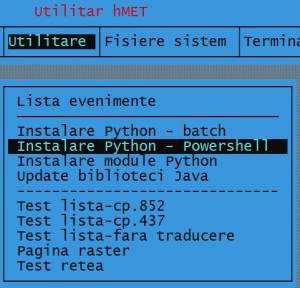
- pe terminal Windows:
- În hUTIL se lansează comanda „Instalare Python - PowerShell“, dacă nu se instalează cu această comanda, atunci se lansează „Instalare Python - batch“
- După instalarea Python se iese din hUTIL, inclusiv din hMENU, pentru recitirea variabilelor de mediu
- Din hUTIL se lansează comanda „Instalare module Python“
- pe terminal Linux:
- Se contactează administratorul serverului
Instalare manuală
- în cazul instalării manuale:
- se descarcă Python V 3.8.1 de aici

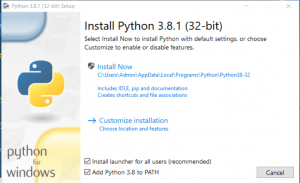
Paşi de instalare manuală Python:
Se bifează şi se alege Customize installation
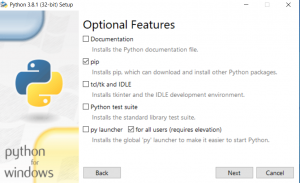
Se bifează pip şi for all users:
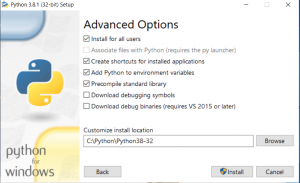
Calea recomandată de HAMOR Soft, folosită şi de hUTIL pentru instalare Python:
C:\Python\Python38-32
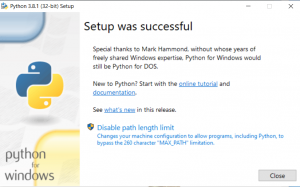
La sfârşitul instalării dăm click pe Disable path length limit şi Close
După aceea, se instalează următoarele module, cu următoarele comenzi din Command Prompt:
- > pip install openpyxl
- > pip install Pillow
- > pip install pdfrw
- > pip install dbf
- > pip install reportlab
Dezinstalare Python vechi
După ce se dezinstalează Python din Control panel → Programs and Features → Python… se execută următoarele:
- 1. Se şterge din variabila de mediu Path calea de acces a lui Python vechi folosind:
This PC → Advanced system settings → Environment Variables
- 2. Se şterge catalogul Python


